
ساخت فایل llms.txt در وردپرس یا یک ماژول در افزونهی سئوی شماست یا یک آپلود دستی در ریشهی هاست؛ هر دو را میشود در کمتر از ۲۰ دقیقه انجام داد.
اگر رنکمث، یوست یا آلاینوانسئو نصب دارید، سریعترین راه روشنکردن همان ماژول است. اگر افزونهی سئو ندارید یا میخواهید هر خط فایل را خودتان بنویسید، باید فایل را دستی بسازید و کنار wp-config.php در ریشه هاست آپلود کنید.
در این راهنما هر دو مسیر را قدمبهقدم میرویم. بعدش سراغ کاری میرویم که بیشتر مقالات و آموزشها جا میاندازند: مطمئن میشویم فایل واقعاً درست سرو میشود، نه اینکه فقط آپلود شده باشد.
افزونهی سئو دارید؟
ماژول llms.txt را روشن کنید (در رنکمث: LLMS Txt ← Dashboard ← Rank Math SEO).
افزونهی سئو ندارید؟
یک فایل متنی با انکودینگ UTF-8 بسازید و در ریشهی هاست آپلود کنید.
هر دو را همزمان استفاده نکنید
دو منبع برای یک آدرس، دردسر میسازد.
بعد از ساخت تست کنید:
مرورگر، curl، تست با User-Agent ربات و لاگ هاست.
قبل از شروع؛ این فایل چه کاری میکند و چه کاری نمیکند!
llms.txt یک فایل Markdown ساده در ریشهی سایت است که فهرست گزیدهی مهمترین صفحات سایت را برای ابزارهای هوش مصنوعی معرفی میکند، اما روی رتبهی گوگل اثری ندارد. اگر هنوز با خود مفهوم آشنا نیستید، اول مقالهی llms.txt چیست و چطور سایت وردپرسی را برای هوش مصنوعی آماده کنیم؟ را بخوانید. اینجا تعریف تکرار نمیکنیم و یکراست میرویم سراغ ساخت.
گوگل موضعش را صریح گفته است. در راهنمای رسمی گوگل برای قابلیتهای هوش مصنوعی جستجو آمده که برای دیدهشدن در Google Search لازم نیست چنین فایلهایی بسازید و ساختنشان نه کمکی میکند، نه ضرری. پس با این فایل منتظر جهش رتبه نباشید.
پس چرا بسازیم؟ چون هزینهاش یک ساعت کار است و برای ابزارها و ایجنتهایی که این فایل را میخوانند، مسیر تمیزی از سایت شما میسازد. آن را «سرمایهگذاری کمهزینه» بدانید، نه «اهرم سئو».
آپلود با افزونه یا دستی؟ کدام روش برای سایت شما درست است؟
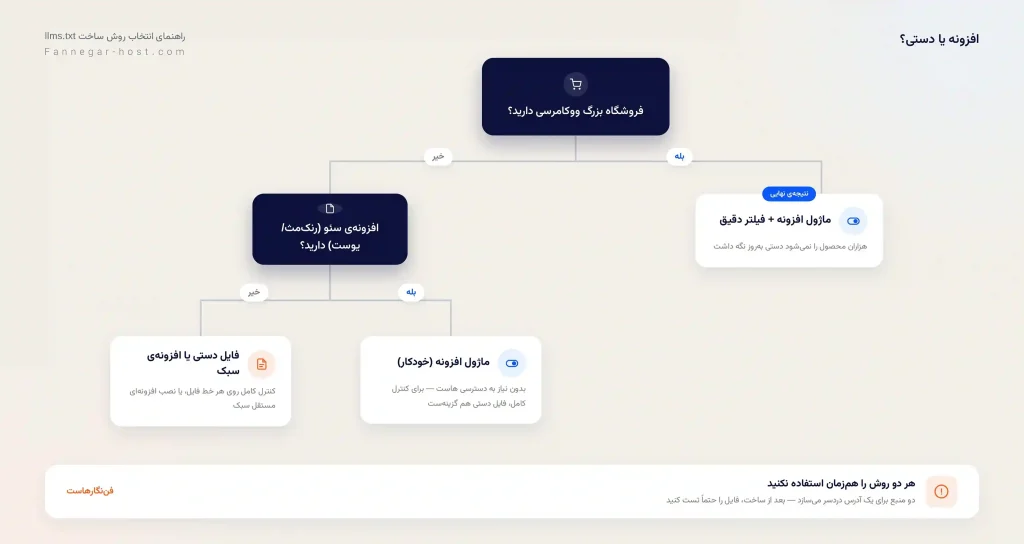
اگر افزونهی سئو دارید، روش افزونهای را انتخاب کنید؛ اگر کنترل کامل میخواهید یا افزونهی سئو ندارید، فایل دستی بسازید. این جدول تصمیم را ساده میکند:
| وضعیت شما | روش پیشنهادی | دلیل |
|---|---|---|
| رنکمث، یوست یا AIOSEO دارید | ماژول افزونه | بهروزرسانی خودکار، بدون نیاز به دسترسی هاست |
| افزونهی سئو ندارید | فایل دستی یا افزونهی مستقل | کنترل کامل یا نصب یک افزونهی سبک |
| میخواهید هر خط را خودتان بنویسید | فایل دستی | فهرست کاملاً گزینشی و ثابت |
| فروشگاه بزرگ ووکامرسی | ماژول افزونه با فیلتر دقیق | هزاران محصول را نمیشود دستی نگه داشت |
اگر افزونهی سئو دارید
در این حالت فایل را خود افزونه میسازد و با انتشار یا حذف مطالب بهروز نگه میدارد. دو چیز را باید خودتان کنترل کنید: کدام نوع محتوا وارد فایل شود و کدام صفحات بیرون بمانند. برای اغلب سایتها این روش کافی است.
اگر افزونهی سئو ندارید یا کنترل کامل میخواهید
فایل دستی یک فایل متنی ثابت است که هر خطش را خودتان نوشتهاید. در عوض باید با تغییر سایت، خودتان بهروزش کنید. یک گزینهی میانی هم هست: افزونههای مستقلی مثل Website LLMs.txt که بدون افزونهی سئو هم کار میکنند.
قبل از ساخت؛ فهرست صفحات را انتخاب کنید
بهترین فایل llms.txt فهرستی ۱۰ تا ۲۵ خطی از صفحاتی است که اگر مشتری فقط همانها را ببیند، سایت شما را میشناسد. بیشتر خطاها از «چه چیزی بنویسم» میآید، نه از آپلود. پس قبل از هر کاری فهرست را ببندید.
- فروشگاه: دستهبندیهای پرفروش و صفحات راهنما، نه تکتک محصولات؛ سبد خرید، تسویهحساب و حساب کاربری را کنار بگذارید.
- وبلاگ: پیلارها و مقالات اصلی، نه همهی نوشتهها.
- سایت شرکتی: خدمات اصلی، دربارهی ما و تماس.
توصیف هر لینک باید واقعی و یکخطی باشد، نه شعار تبلیغاتی. قالب خام این است:
# نام سایت یا برند شما
> یک جملهی توصیفی و واقعی: سایت چه کاری میکند و برای چه کسی.
## خدمات اصلی
- [نام صفحه](https://yoursite.com/services/): توضیح یکخطی بدون شعار
## مقالات راهنما
- [عنوان مقاله](https://yoursite.com/blog/slug/): این مقاله به چه سؤالی جواب میدهد
## Optional
- [تماس با ما](https://yoursite.com/contact/)
بخش Optional برای لینکهای کماهمیتتر است. نمونهی کاملتر برای یک سایت هاستینگ را در مقالهی قبلی دیدهاید و اینجا تکرارش نمیکنیم.
روش اول: ساخت با افزونهی سئو
در رنکمث، ماژول llms.txt یک سوییچ در داشبورد است و فایل را از روی محتوای سایت میسازد. نیازی به آپلود ندارید.
رنک مث
- در پیشخوان وردپرس به Dashboard ← Rank Math SEO بروید.
- ماژول LLMS Txt را پیدا کنید و روشن کنید. اگر نمیبینیدش، حالت Advanced Mode را فعال کنید یا افزونه را بهروز کنید.
- روی آیکون تنظیمات ماژول بزنید یا به Edit llms.txt ← General Settings ← Rank Math SEO بروید.
- نوع محتوایی را که میخواهید وارد فایل شود انتخاب کنید (نوشتهها، برگهها، محصولات). رنکمث برای هر مورد عنوان، آدرس و یک توضیح کوتاه مینویسد.
- ذخیره کنید و روی لینک پیشنمایش بالای همان تب بزنید.
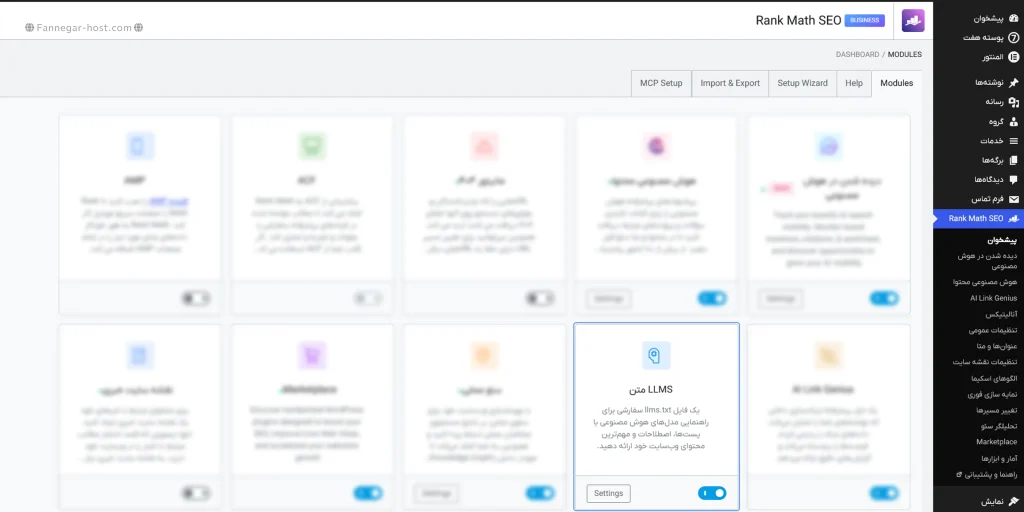
یک نکتهی مهم: صفحاتی که روی noindex هستند وارد فایل نمیشوند. اگر فایل شما خالی یا ناقص درآمد، اول وضعیت noindex را چک کنید.
یوست و AIOSEO
یوست این قابلیت را رایگان و داخلی دارد و کافی است آن را از بخش Site features تنظیمات یوست روشن کنید.
در All in One SEO هم باید به Sitemaps بروید و تب LLMs.txt را باز کنید. آنجا میتوانید عنوان، توضیح، تعداد صفحات هر نوع محتوا و موارد حذفشده را تنظیم کنید.
چه چیزهایی نباید در فایل باشد
صفحات سبد خرید، تسویهحساب، حساب کاربری، نتایج جستجوی داخلی و صفحات تکراری یا کمارزش را بیرون بگذارید. فایل باید «خلاصهی مهمها» باشد، نه کپی نقشهی سایت. اگر دهها لینک بدون اولویت در آن بریزید، همان شلوغی را بازتولید کردهاید که قرار بود حل کنید. بعد از ساخت فایل، خودتان آن را مرور کنید و مطمئن شوید هیچ صفحهی ناخواستهای در آن نیست.
روش دوم: ساخت و آپلود دستی
در روش دستی فایل را خودتان با ویرایشگر متن مینویسید و با File Manager یا FTP در ریشهی هاست میگذارید. کل کار حدود ۱۵ دقیقه طول میکشد، به شرط اینکه چند نکتهی فنی را رعایت کنید.
نوشتن فایل با انکودینگ UTF-8
فایل باید دقیقاً با نام llms.txt و انکودینگ UTF-8 ذخیره شود، وگرنه متن فارسی ممکن است خراب نمایش داده شود. در VS Code یا Notepad گزینهی UTF-8 را در Save As انتخاب کنید و همچنین ترجیحاً نسخهی «بدون BOM» را انتخاب کنید. مطمئن شوید پسوند فایل .txt است، نه .txt.txt یا .md.
آپلود با File Manager هاست
- وارد پنل هاست شوید و File Manager را باز کنید.
- به ریشهی سایت بروید؛ همان پوشهای که wp-config.php و robots.txt در آن هستند (معمولاً public_html).
- فایل llms.txt را آپلود کنید.
- روی فایل راستکلیک کنید و دسترسی را روی ۶۴۴ بگذارید.
آپلود با FTP
با نرمافزاری مثل FileZilla به هاست وصل شوید، به همان ریشه بروید و فایل را از پنل سمت چپ به راست بکشید. اگر هاستتان SFTP پشتیبانی میکند، آن را به FTP ساده ترجیح بدهید.
وردپرس در زیرپوشه
فایل باید در ریشهی وب دامنه باشد، یعنی جایی که yoursite.com/llms.txt به آن اشاره میکند، نه لزوماً داخل پوشهای که وردپرس نصب شده. اگر وردپرس در زیرپوشهی /wp/ است ولی سایت از ریشهی دامنه باز میشود، فایل را در ریشهی دامنه بگذارید.
کــش یا فایــل؟
وقتی فایل را آپلود کردهاید ولی تغییرش دیده نمیشود، اولین مظنون کش سرور است. روی هاست وردپرس حرفهای فننگارهاست کش LiteSpeed (LSMCD) فعال است و تیم فنی ۲۴ ساعته پاسخگوست؛ پس اگر کش سر راه فایلتان آمد، لازم نیست تنها دنبال مقصر بگردید.
اگر هم افزونه فعال کنید و هم فایل دستی آپلود کنید، چه میشود؟
وقتی فایل واقعی با نام llms.txt روی دیسک باشد، وبسرور معمولاً همان را برمیگرداند و درخواست اصلاً به وردپرس نمیرسد. قاعدهی پیشفرض .htaccess وردپرس این است که اول ببیند فایل واقعی هست یا نه، و فقط اگر نبود، درخواست را به وردپرس بدهد. پس فایل دستی شما میتواند روی خروجی افزونه بنشیند.
برعکسش هم ممکن است: بعضی افزونهها فایل را بهصورت فیزیکی روی دیسک مینویسند و فایل دستی شما را عوض میکنند. بعضی دیگر آن را مجازی از مسیر وردپرس میدهند. نتیجهاش این است که ممکن است فایلی را ببینید که فکر میکردید جایگزینش کردهاید.
راهحل ساده است: فقط یک منبع داشته باشید. یا ماژول افزونه، یا فایل دستی؛ نه هر دو. اگر مطمئن نیستید کدام نسخه سرو میشود، فایل را باز کنید و محتوایش را با آن چیزی که انتظار دارید مقایسه کنید.
تست نهایی: چهار بررسی که ۱۰ دقیقه وقت میگیرد
باز شدن فایل در مرورگر کافی نیست؛ چهار بررسی کوتاه به شما نشان میدهد فایل برای همه، از جمله رباتها، درست سرو میشود.
- مرورگر. آدرس yoursite.com/llms.txt را باز کنید. باید متن خام ببینید، با فارسی سالم و بدون صفحهی ۴۰۴.
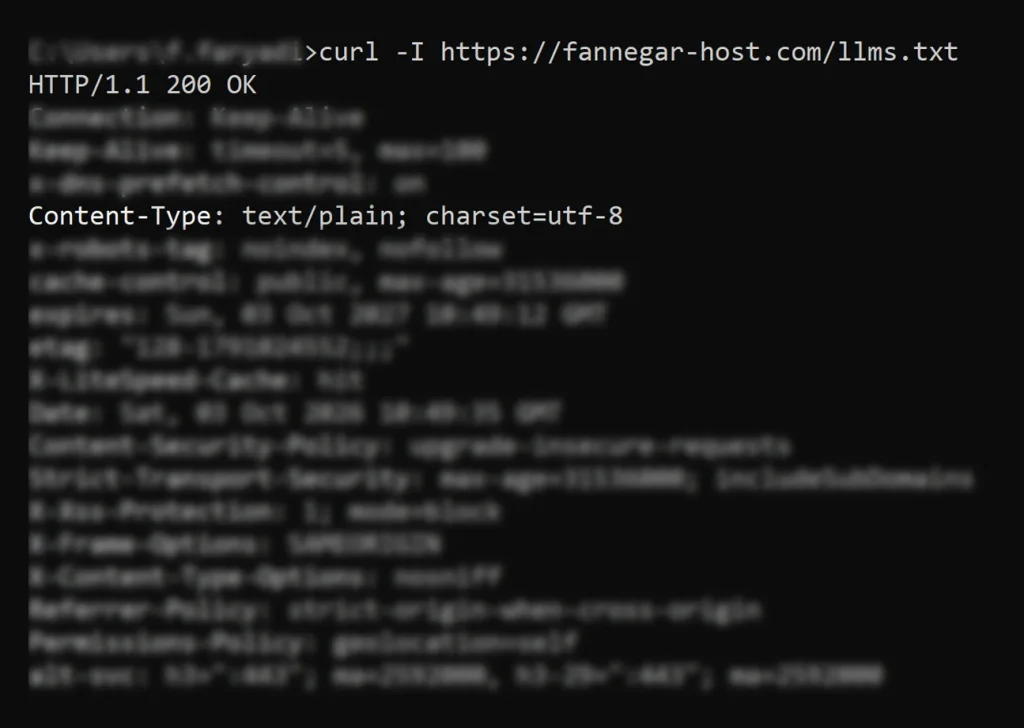
- هدرها با curl. در ترمینال بزنید:
دنبال دو چیز بگردید: کد وضعیت ۲۰۰ و هدر content-type از نوع text/plain، ترجیحاً با charset=UTF-8. اگر کد ۴۰۴ یا ۴۰۳ دیدید، به بخش عیبیابی بروید
curl -I https://yoursite.com/llms.txt
- تست با User-Agent ربات. اینبار همچون یک ربات هوش مصنوعی درخواست بدهید:
اگر در مرورگر ۲۰۰ میگیرید ولی اینجا ۴۰۳، یک قاعدهی فایروال یا CDN رباتها را بلاک کرده است.
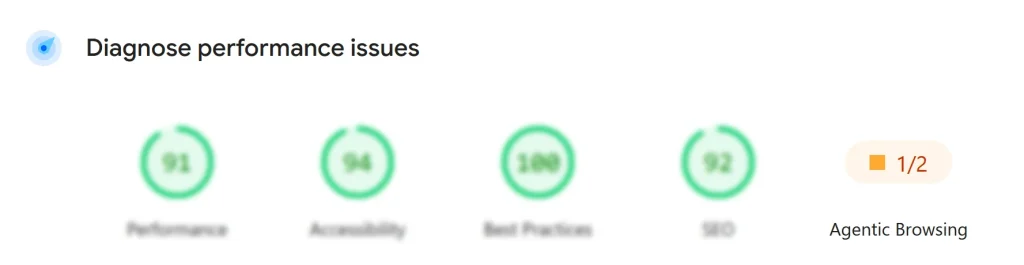
curl -A "GPTBot" -I https://yoursite.com/llms.txt - PageSpeed Insights. سایت را در PageSpeed Insights اجرا کنید. گزارش شده که Lighthouse یک دستهی آزمایشی به نام Agentic Browsing دارد که وجود llms.txt را هم بررسی میکند. این دسته آزمایشی است و ربطی به رتبهی گوگل ندارد؛ اگر در گزارش شما دیده نشد، نگران نباشید.
یک محدودیت صادقانه: این تست فقط قاعدههای مبتنی بر User-Agent را نشان میدهد؛ Bot Fight Mode در Cloudflare به عوامل بیشتری نگاه میکند. برای اطمینان، بخش Security Events داشبورد Cloudflare را هم ببینید.
عیبیابی: وقتی کار نکرد
بیشتر مشکلات یکی از پنج علت زیر را دارند. این جدول علامت را به علت و راهحل وصل میکند:
| علامت | علت محتمل | راهحل |
|---|---|---|
| خطای ۴۰۴ | ماژول روشن نیست، پیوندهای یکتا بهروز نیست یا کش سرور مانع است | ماژول را چک کنید، پیوندهای یکتا را دوباره ذخیره کنید، کش سرور را پاک کنید و .txt را از کش مستثنا کنید |
| خطای ۴۰۳ | دسترسی غلط یا فایروال | دسترسی را روی ۶۴۴ بگذارید و قواعد WAF و Cloudflare را بررسی کنید |
| فارسی خراب | انکودینگ غلط | فایل را با UTF-8 دوباره بسازید یا AddDefaultCharset UTF-8 را به .htaccess اضافه کنید |
| تغییر اعمال نشد | کش LiteSpeed یا CDN | کش کامل را پاک کنید |
| فایل ناقص یا خالی | محتوا noindex است یا نوع محتوا انتخاب نشده | تنظیمات ماژول را مرور کنید |
| زیردامنه یا Multisite | هر دامنه فایل جدا میخواهد | برای هر دامنه یا زیردامنه فایل جداگانه بسازید |
دو نکتهی تکمیلی. اگر ۴۰۴ میگیرید و نصب شما از رنکمث استفاده میکند، پشتیبانی رنکمث در چند تیکت علت را کش سرور (از جمله NGINX) گفته و در یکی با بازگرداندن .htaccess پیشفرض مشکل رفع شده است. قبل از ویرایش .htaccess، حتماً از آن نسخهی پشتیبان بگیرید.
دوم، اگر فروشگاه شما پشت Cloudflare است، قواعد سختگیرانهی ضدربات ممکن است خزندههای هوش مصنوعی را هم مسدود کنند. این را مستقیم در تنظیمات Cloudflare بررسی کنید.
بعد از انتشار: نگهداری و اندازهگیری
اگر از افزونه استفاده میکنید، فایل خودش بهروز میشود؛ اگر دستی است، هر بار ساختار سایت عوض شد یا صفحهی مهمی اضافه شد، فایل را هم ویرایش کنید. یک یادآور سهماهه برای بازبینی کافی است. فایل قدیمی که به صفحات حذفشده لینک میدهد، بدتر از نبودن فایل است.
برای اینکه ببینید کسی واقعاً فایل را میخواند، لاگ دسترسی هاست را بگیرید و دنبال llms.txt بگردید. در پنل هاست (مثلاً Raw Access در cPanel) فایل لاگ را دانلود کنید و بزنید:
grep "GET /llms.txt" access.log
ستون User-Agent به شما میگوید چه کسی درخواست داده است. بر پایهی مطالعههای لاگمحور منتشرشده، بخش بسیار کوچکی از درخواستهای رباتهای هوش مصنوعی به این فایل میرسد؛ اما نتیجهی سایت شما را فقط لاگ خودتان میگوید.
جمعبندی
برای بیشتر سایتها، ماژول افزونهی سئو سریعترین راه ساخت llms.txt است و آپلود دستی فقط وقتی لازم است که کنترل کامل میخواهید. مهمترین قاعدهها اینهاست: یک منبع داشته باشید، فایل را با UTF-8 بسازید و بعد از انتشار با curl و لاگ تست کنید.
یادتان باشد این فایل جای سئوی اصلی را نمیگیرد. محتوای باکیفیت، سرعت و ساختار تمیز هنوز پایهی کار است؛ برای ادامهی مسیر سراغ چکلیست آمادهسازی سایت وردپرسی برای موتورهای جستجوی هوش مصنوعی و راهنمای جامع سئوی نسل جدید وردپرس بروید.
زیرساخت سایتتان آمادهی این تغییرات است؟
فایلی که ساختهاید فقط وقتی ارزش دارد که سایت پایدار باشد و کش سر راهش نایستد. هاست وردپرس حرفهای فننگارهاست با کش LiteSpeed و پشتیبانی فنی ۲۴ ساعته، بستر مطمئنی برای این کار است.
سوالات متداول
اگر یوست یا رنکمث دارم، باید فایل دستی llms.txt را هم بسازم؟
نه. اگر ماژول llms.txt افزونه روشن است، همان کافی است و ساختن فایل دستی دوم فقط دردسر تداخل میسازد. فقط وقتی دستی بسازید که بخواهید کنترل کامل داشته باشید، و در آن صورت ماژول افزونه را خاموش کنید.
اگر وردپرس در زیرپوشه است، فایل llms.txt را کجا بگذارم؟
فایل را در ریشهی وب دامنه بگذارید، یعنی جایی که yoursite.com/llms.txt به آن اشاره میکند. اگر وردپرس در زیرپوشه نصب شده ولی سایت از ریشه باز میشود، فایل باید در ریشهی دامنه باشد، نه داخل پوشهی وردپرس.
چرا متن فارسی فایل خراب نمایش داده میشود؟
علت معمولاً انکودینگ است. فایل را با UTF-8 دوباره ذخیره کنید یا AddDefaultCharset UTF-8 را به .htaccess اضافه کنید. بعد از تغییر، کش را پاک کنید و با curl -I هدر content-type را چک کنید.
آیا llms.txt اطلاعات خصوصی را لو میدهد؟
فایل عمومی است و هر چه در آن بنویسید همه میتوانند ببینند. فقط آدرس صفحاتی را در فایل نگه دارید که میخواهید عمومی باشند، و بعد از ساخت، خروجی را دستی چک کنید تا صفحهی خصوصی یا noindex در آن نباشد.
هر چند وقت یک بار باید فایل را بهروز کنم؟
اگر از افزونه استفاده میکنید، خودکار بهروز میشود. اگر دستی است، هر بار صفحهی مهمی اضافه یا حذف شد یا ساختار منو عوض شد، و در هر حال حداقل هر سه ماه یک بار بازبینی کنید.